Desde esta pantalla se pueden crear, editar y consultar las programaciones de pedidos. Las programaciones generarán automáticamente un pedido cuando llegue la fecha indicada. No obstante ese pedido podrá ser modificado cada día hasta la hora límite definida.
Tipos de programación
Programación Semanal: se puede definir un pedido previsto para cada día de la semana de modo independiente. El pedido semanal es indefinido mientras esté activo.
Programación Periódica: se establecen dos fechas una de inicio y otra de fin. Durante estas fechas incluidas se creará una previsión idéntica para cada día de la semana. En caso de conflicto con el pedido semanal prevalecerá el periodo. No se pueden solapar pedidos.
Programación Día individual: se puede establecer un pedido para un día concreto. En caso de solaparse prevalece la programación de día individual.
Visualización de pedidos programados
Aparece un calendario en pantalla en el que se puede ver qué días tienen una programación específica marcado con un subrayado de color. Por defecto aparece el mes actual y se preselecciona el día de hoy, pero, puede navegarse desde el propio calendario entre diferentes meses y años.
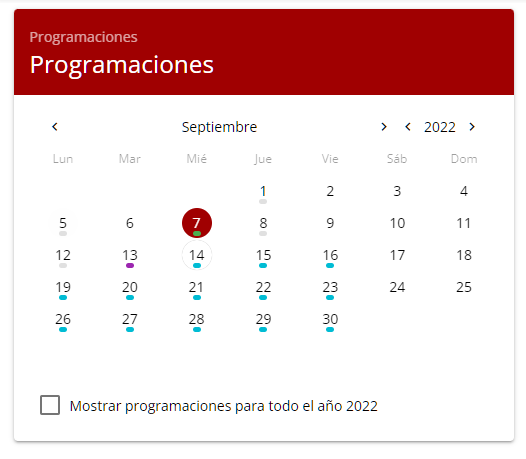
Bajo del calendario aparece una lista de las programaciones que afectan al periodo seleccionado. Este comportamiento se puede modificar si se pulsa la opción “mostrar todas las programaciones”. En este caso aparecen todas las programaciones definidas para el año en curso.
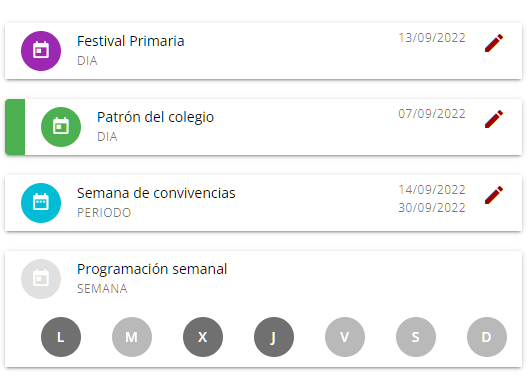
Además de las programaciones definidas siempre aparece una programación semanal. Esta programación no tiene fecha de inicio ni fin y permite definir dietas para “Todos los Lunes”, “Todos los Viernes”, etc. Los días para los que se ha definido una programación aparecen marcados en color oscuro, los que no en color claro.
Consultar una programación
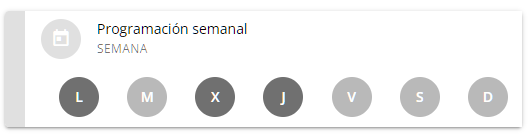
Si hacemos click sobre un día del calendario se marcará en la lista de programaciones aquella que corresponda. Si no hay ninguna programación activa en la fecha pero si hay una programación semanal para el día de la semana seleccionado, se marcará en la lista la programación semanal. En ella aparecen marcados en oscuro los días para los que se ha programado u pedido y en gris claro los que no tienen datos al respecto.
Crear una programación
Para crear una nueva programación se hará click sobre el botón “+”. Entonces aparecerá en pantalla un formulario para definir el comportamiento de la programación. El primer bloque de la programación corresponde al periodo de efecto.
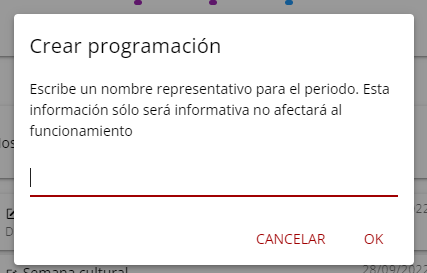
Lo primero que se debe introducir es el nombre. Este nombre sirve únicamente como etiqueta pero no afecta al funcionamiento de la aplicación ni los periodos. Una vez escrito el nombre se creará la programación y se navegará automáticamente a la ventana de edición.
Edición de los datos de programación
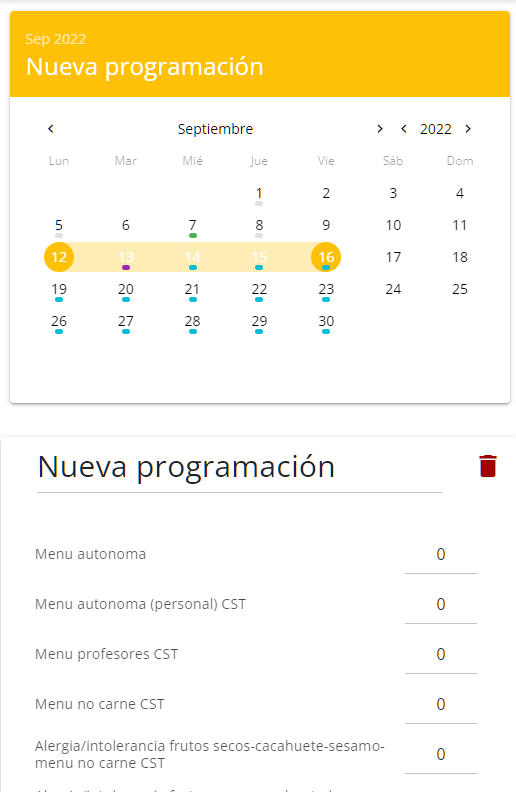
En el calendario se podrá marcar el periodo en el que afecta seleccionado un día incial y final. O bien si solo afecta a un día, pinchando dos veces sobre el mismo día. La aplicación no permitirá la creación de periodos en los que las fechas estén solapadas con otras programaciones. Si intentamos crear una programación solapada aparecerá el siguiente error:

Si las fechas son correctas y no has solapamiento la programación se creará. Automáticamente el calendario se desplazará al día de inicio del periodo y podremos pasar a la edición del mismo. Se pueden crear periodos de “1 único día” creando un rango de un día, (doble click sobre el día).
Bajo del calendario aparece un listado con las dietas que tiene asignado el centro. Para completar el pedido bastará con escribir el número correspondiente.
Una vez finalizada la edición al pulsar el botón guardar para guardar el contenido de la misma. También podemos salir de la ventana pulsando el botón con una “X” de la izquierda.

Eliminar una programación
Para borrar una programación basta con pulsar el icono de papelera que aparece en la ventana de edición. Cuando se pulse aparecerá una ventana de confirmación y si se continua, el periodo será eliminado.. En el caso en el que estemos editando un pedido semanal sólo supondrá el borrado de ese día.