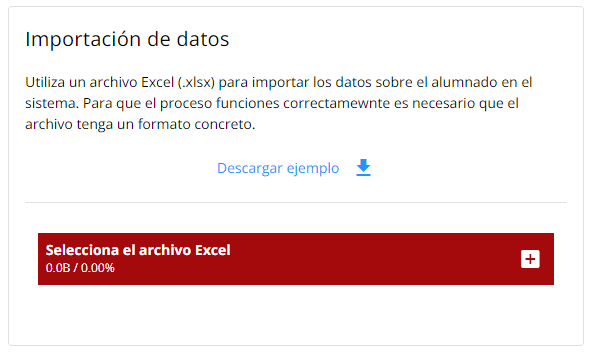
Para crear los alumnos del centro, deberás usar un fichero Excel.
Puedes descargar un ejemplo y reemplazar los datos para que te resulte más fácil.
El fichero debe estar relleno con las siguientes columnas:
- Nombre : escribe el nombre del alumno/a. Obligatorio
- Apellido1 : escribe el primer apellido. Obligatorio
- Apellido2 : escribe el segundo apellido. Opcional
- Fecha Nacimiento : escribe la fecha de nacimiento del alumno/a. Obligatorio. Este campo debe tener el siguiente formato día/mes/año, dos cifras para el día, dos cifras para el mes y 4 cifras para el año (pe: 01/08/2022)
En las siguientes columnas indicaremos a qué clase/curso se asigna el alumno/a, y a qué grupo de comedor.
Por ejemplo, si hemos creado la clase de primero de primaria B, en APPetece saldrá como “1PRI B”, siendo el curso “1PRI”, y la clase “B”. Podemos usar como nombre de clase “1PRIB” o “B” indistintamente.
Estos valores son opcionales, se pueden rellenar después desde APPetece en el menú “Alumnado”.
- Curso : escribe el nombre del curso. Opcional
- Grupo : escribe el nombre de la clase. Opcional
- Grupo de comedor : escribe el nombre del grupo de comedor. Opcional
IMPORTANTE: Hay que tener en cuenta que la clase y el grupo debe estar previamente creado en la aplicación.
Los siguientes columnas indican qué días el alumno debe aparecer en el recuento, si el valor es no, aparecerá como ausente. Los valores posibles son: “sí” y “no”.
Estos valores son opcionales, si no se rellenan se considera que el alumno/a aparece en el recuento de lunes a viernes.
- recuento_lunes : sí . Opcional
- recuento_martes : sí . Opcional
- recuento_miercoles : sí . Opcional
- recuento_jueves : sí . Opcional
- recuento_viernes : sí . Opcional
- recuento_sabado : no . Opcional
- recuento_domingo : no . Opcional
En la pantalla de importación, usaremos la casilla de selección de fichero, nos saldrá la pantalla de selección de fichero, buscamos nuestra Excel y la lo seleccionamos.
Una vez seleccionada, se realizará la importación, si ha habido algún error no se realizará ninguno de los cambios. Podremos ver el error en el mensaje que aparece.
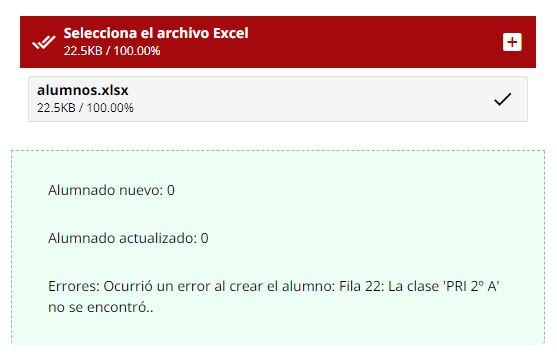
En este caso tenemos un error en la fila 22 del Excel, que nos indica que esa clase no se encuentra en el centro, deberemos corregir el error (deberemos asegurarnos de que tenemos creada la clase “PRI 2º A” en nuestro centro, elegir otra clase, o dejarlo en blanco) antes de volver a intentarlo.