Desde esta pantalla se puede gestionar el personal del centro. El personal del centro puede tener diferentes permisos que le darán acceso a ciertas partes de la aplicación.
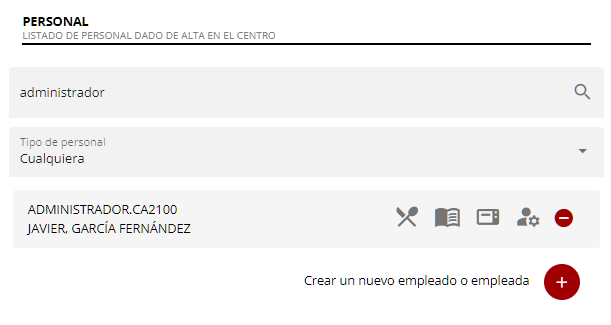
Un mismo usuario/usuaria puede tener varios de estos permisos, por lo que las opciones a las que podrán acceder se combinarán. Por ejemplo un usuario puede tener permisos de administración y permisos de profesorado.
Los permisos que tiene un usuario aparecen representados por los iconos junto al nombre. De izquierda a derecha son:
- Monitor/a de comedor
- Profesorado
- Personal de cocina
- Administración
Búsqueda de personal

Cuando se pulse sobre la lupa aparecerán los usuarios que cumplan con las condiciones, es importante resaltar que estos usuarios NO SON AUTOREGISTRABLES, es decir sólo se pueden crear desde esta pantalla por el personal de administración. Además será responsabilidad del personal de administración la gestión de las contraseñas, ya que el personal no puede acceder a esas opciones por sí mismo.
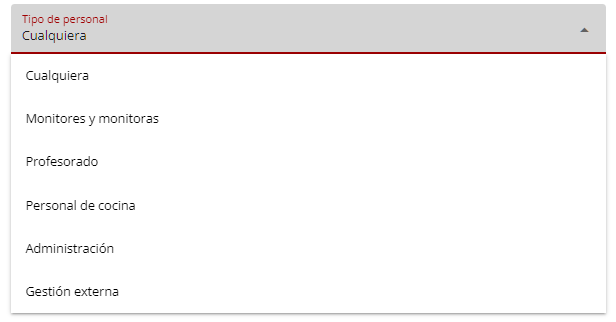
Se puede utilizar el filtro que aparece en pantalla para ver cierto tipo de personal o ver todo el personal del centro. Dependiendo de la cantidad de personal que se haya dado de alta está opción será más o menos necesaria.
Alta y baja de personal
Se puede eliminar personal del centro pulsando el signo ‘-‘ que aparece a la derecha, en ese momento aparecerá una ventana de confirmación. Es importante resaltar que este proceso no es reversible.
La eliminación simplemente impide que el usuario/a pueda entrar en la aplicación y que deje de aparecer en los listados pero no implica la pérdida de ningún otro dato.
El ADMINISTRADOR puede decidir si tener utilizar una misma cuenta de “personal” para varias personas o crear cuentas diferentes. Es decir, todos los monitores de un centro podrían utilizar al aplicación simultáneamente con el la misma cuenta. No supone un conflicto si bien, se pierden ciertas capacidades de control de la información.
Para CREAR una nueva cuenta hay que pulsar el botón “más”. Una vez pulsado aparecerá en pantalla una ventana para introducir el login de la nueva cuenta.
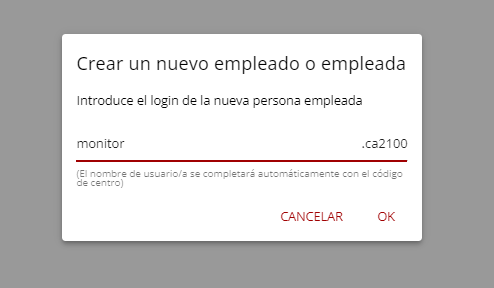
Automáticamente el sistema añadirá tras el login un identificador del centro, de modo que si se escribe como login “monitor”, el login real para conectar a la aplicación sería (según el ejemplo) monitor.ca2100
Una vez pulsado OK se llegará a la pantalla de edición de datos.